
По хиквижн, скачать по для камер хиквижен, скачать драйвера для камер iVMS - 4000 EN V2.04.01.03 build 111101, 48.0 Mb, Клиент, Англ. ПО для работы iVMS-4200 for Apple MAC v1.01, 38, 0 Mb, Клиент, Англ. ПО для работы с IP.
Глава 1 Знакомство с iVMS - 4000. iVMS 4000 ( V2. 0) специальное клиентское ПО для работы с сетевыми устройствами Hikvision такими как.

Добрый день! Наши дорогие китайцы не собираются сделать нормальный перевод своего софта?1 Более кривого перевода я ещё не встречал. В последней версии программы, загруженной с офф сайта, вообще проблемы с кодировкой. Как вообще сменить язык? я так и не нашел. Пусть лучше английский, чем такой кривой "русский". Вообще странно, позиционируют себя высоко, а нормальный перевод сделать не могут - был сильно разочарован, пропал всякий интерес к этим товарищам!!
IVMS - 4000 EN v2.04.01.50 build 12.02.16 (48,6 Mb) - ПО (клиент) для работы. Stream Media Server v2. 0 (7,5 Mb) - ПО для создания потокового сервера.
Страница 2 Страница 3 Страница 4 Страница 5 Страница 6 Страница 7 Страница 8 Страница 9 Страница 10 Страница 11 Страница 12 Страница 13 Страница 14 Страница 15 Страница 16 Страница 17 Страница 18 Страница 19 Страница 20 Страница 21 Страница 22 Страница 23 Страница 24 Страница 25 Страница 26 Страница 27 Страница 28 Страница 29 Страница 30 Страница 31 Страница 32 Страница 33 Страница 34 Страница 35 Страница 36 Страница 37 Страница 38 Страница 39 Страница 40 Страница 41 Страница 42 Страница 43 Страница 44 Страница 45 Страница 46 Страница 47 Страница 48 Страница 49 Страница 50 Страница 51 Страница 52 Страница 53 Страница 54 Страница 55 Страница 56 Страница 57 Страница 58 Страница 59 Страница 60 Страница 61 Страница 62 Страница 63 Страница 64 Страница 65 Страница 66 Страница 67 Страница 68 Страница 69 Страница 70 Страница 71 Страница 72 Страница 73 Страница 74 Страница 75 Страница 76 Страница 77 Страница 78 Страница 79 Страница 80 Страница 81 Страница 82 Страница 83 Страница 84 Страница 85 Страница 86 Страница 87 Страница 88 Страница 89 Страница 90 Страница 91 Страница 92 http://amax-sb.ru/ iVMS 4000(v2.02.08) Руководство пользователя 1 http://hikvision.msk.ru/ проект ООО "Амакс". Официальный сайт компании Hikvision: www.hikvision.com http://amax-sb.ru/ Руководство пользователя клиентского ПО iVMS‐4000(v2.02.08) Содержание Глава 1 Знакомство с iVMS-4000 ............... ............................................................................................. 4 1.1 Краткое описание .............................................................................................................................. 4 1.2 Аппаратные требования ................................................................................................................... 4 1.3 Применяемые сокращения .............................................................................................................. 4 Глава 2 Установка и удаление.................................................................................................................. 5 ................................................................................................................................ 5 .................................................................................................................................. 6 2.1 Установка ПО 2.2 Удаление ПО Глава 3 Начало работы............................................................................................................................. 7 3.1 Запуск ПО и регистрация пользователя .......................................................................................... 7 3.2 Вход пользователя............................................................................................................................. 7 3.3 Основные элементы оболочки (GUI) ................................................................................................ 9 Глава 4 Управление устройствами .......................................................................................................... 12 4.1 Создание списка устройств ............................................................................................................. 12 4.2 Добавление устройства .................................................................................................................... 13 4.3 Настройка каналов ............................................................................................................................ 15 4.4 Настройка каналов для регистраторов 9000 серии ....................................................................... 15 4.5 Добавление потокового сервера (Stream Media Server)............................................................... 17 4.6 Настройка групп .............................................................................................................................. 18 4.6.1 Группы .............................................................................................................................. 18 4.6.2 Каналы...................................................................................................................................... 19 4.7 Список камер ..................................................................................................................................... 19 Глава 5 Просмотр «живого» видео .......................................................................................................... 20 5.1.1 Просмотр выбранной камеры устройства/группы ............................................................... 21 5.1.2 Просмотр списка или группы ..................................................................................................21 5.1.3 Остановка просмотра ............................................................................................................. 21 5.2 Цикличный просмотр ........................................................................................................................ 22 5.2.1 Настройка ................................................................................................................................ 22 5.2.2 Просмотр по одной камере из списка устройств/групп ....................................................... 23 5.2.3 Смешанный режим (просмотр нескольких камер из списка устройств/групп) ................... 23 5.3 Управление просмотром ...................................................................................................................24 5.4 Просмотр в дополнительном окне .................................................................................................. 26 5.5 Запись и снимок ............................................................................................................................... 27 5.5.1 Запись ..................................................................................................................................... 27 5.5.2 Снимок .................................................................................................................................... 28 5.6 Дополнительные возможности ........................................................................................................ 29 5.6.1 Аудио-связь с устройствами ................................................................................................ 29 5.6.2 Широковещательное аудио .................................................................................................. 29 5.6.3 Управление тревожными выходами .................................................................................... 30 5.6.4 Состояние устройства .......................................................................................................... 30 2 5.1 Постоянный просмотр ...................................................................................................................... 21 http://hikvision.msk.ru/ проект ООО "Амакс". Официальный сайт компании Hikvision: www.hikvision.com http://amax-sb.ru/ Руководство пользователя клиентского ПО iVMS‐4000(v2.02.08) 5.6.5 Удалённая панель управления ............................................................................................. 31 Глава 6 Управление поворотными (PTZ) устройствами ......................................................................... 32 6.1 RS-485 настройка параметров ............................................................................................................ 32 6.2 PTZ управление ................................................................................................................................ 32 6.3 Частичное увеличение ..................................................................................................................... 33 6.4 Предустановки .................................................................................................................................. 33 6.5 Автоматический переход по предустановкам (патрулирование) .................................................. 34 6.6 Настройка параметров видео (яркость,контраст и т.д.) ............................................................... 35 6.7 Настройка управления с клавиатуры (DS-1002KI, DS-1003Kl) и джойстика ............................... 35 6.8 PTZ управление джойстиком ........................................................................................................... 37 Глава 7 Запись ........................................................................................................................................... 38 7.1.1 Настройка места хранения (HDD) ......................................................................................... 38 7.2 Настройка записи на удалённый сервер (NVR Storage Server) ................................................... 38 7.2.1 Добавление сервера .............................................................................................................. 39 7.2.2 NVR конфигурация шаблона записи ....................................................................................... 39 7.2.3 NVR конфигурация расписания записи ................................................................................ 41 Глава 8 Воспроизведение ............................................................................................................................. 43 8.1 Воспроизведение удалённого архива видео (VOD) ..................................................................... 43 8.1.1 Поиск видео по типу записи ............................................................................................ 44 8.1.2 Управление воспроизведением ............................................................................................ 45 8.2 Воспроизведение локального архива видео ................................................................................... 50 8.2.1 Поиск видео по типу записи ............................................................................................ 51 8.2.2 Управление воспроизведением ............................................................................................. 52 8.3 Просмотр видео по событию ............................................................................................................ 53 8.3.1 Поиск записи............................................................................................................................. 54 8.3.2 Управление воспроизведением ............................................................................................. 55 8.4 Динамичный анализ («умный» поиск) .............................................................................................. 55 8.4.1 Поиск записи ............................................................................................................................ 56 8.4.2 Управление воспроизведением .............................................................................................. 57 Глава 9 Удалённые настройки ................................................................................................................... 58 9.1.1 Настройки записи .................................................................................................................... 59 9.1.2 Тревоги ..................................................................................................................................... 65 9.1.3 Настройка сети ........................................................................................................................ 68 9.1.4 Настройка отображения каналов ........................................................................................... 70 9.1.5 Управление пользователями ................................................................................................. 72 9.1.6 Дополнение .............................................................................................................................. 73 9.1 Настройки удалённого устройства .................................................................................................. 58 7.1 Локальная запись .............................................................................................................................. 38 3 http://hikvision.msk.ru/ проект ООО "Амакс". Официальный сайт компании Hikvision: www.hikvision.com http://amax-sb.ru/ Руководство пользователя клиентского ПО iVMS‐4000(v2.02.08) Глава 10 Привязка тревог ............................................................................................................................. 77 10.1 Настройка ........................................................................................................................................ 77 10.2 Взятие/снятие на охрану ................................................................................................................ 79 Глава 11 E-Map электронная карта ............................................................................................................. 80 11.1 Добавление....................................................................................................................................... 80 11.2 Настройка.......................................................................................................................................... 81 11.2.1 Точка........................................................................................................................................ 81 11.2.2 Область .................................................................................................................................. 82 Глава 12 Интсрументы ................................................................................................................................. 83 12.1 Настройка ПО ................................................................................................................................... 83 12.2 Журнал событий .............................................................................................................................. 85 12.2.1 Запрос журнала ..................................................................................................................... 85 12.2.2 Воспроизведение соответствующих событию записей....................................................... 86 12.2.3 Сохранение журнала ............................................................................................................. 86 12.3 Управление пользователями системы ......................................................................................... 87 12.3.1 Добавление и удаление пользователей ............................................................................ 87 12.3.2 Управление правами пользователей .................................................................................. 88 12.4 Сохранение/загрузка настроек ....................................................................................................... 88 Дополнения: История изменений ПО ................................................................................................................................ 89 4 http://hikvision.msk.ru/ проект ООО "Амакс". Официальный сайт компании Hikvision: www.hikvision.com http://amax-sb.ru/ Руководство пользователя клиентского ПО iVMS‐4000(v2.02.08) Глава 1 Знакомство с iVMS-4000 1.1 Краткое описание iVMS 4000 (V2.0) специальное клиентское ПО для работы с сетевыми устройствами Hikvision такими как: DVR, гибридные DVR, NVR, DVS, IP камеры, IP Dome, аудио/видео декодеры, и iVMS-2000. При нахождении в тексте опечаток, неточностей, ошибок, документ будет редактироваться без уведомления. Перевод выполнен компанией ООО «Amax» и распространяется бесплатно и без ограничений. Обязательно обращайте внимание на примечания! Некоторые функции доступны только в англоязычной версии ПО 2.03.07. 1.2 Требования к ПК Поддерживаемые ОС: Microsoft Windows7/Windows 2008 (32/64-bit) Windows 2003/Windows XP/Windows 2000 (32-bit) CPU: Intel Pentium IV 3.0 GHz и выше RAM: 1G и выше Display: 1024Ч768 и выше 1.3 Применяемые сокращения Применяемые сокращения в данном руководстве: u u u DVR, hybrid DVR, NVR, DVS, IP Camera и IP Dome - «устройства» Кратковременное нажатие на кнопку мыши Двойное нажатие на левую кнопку мыши - «клик» - «двойной клик» 5 http://hikvision.msk.ru/ проект ООО "Амакс". Официальный сайт компании Hikvision: www.hikvision.com http://amax-sb.ru/ Руководство пользователя клиентского ПО iVMS‐4000(v2.02.08) Глава 2 Установка и удаление 2.1 Установка ПО Дважды кликните по .exe дистрибутиву для начала установки: Нажмите “Next” для продолжения, введите имя пользователя и компанию, путь установки ПО. После копирования файлов запустится установка утилиты обнаружения и первоначальной настройки сетевых устройств (SADP); если ПО WinPcap уже установлено в системе, можно отказаться нажав «Отмена». Если ПО WinPcap не установлено, то появится следующее окно. 6 http://hikvision.msk.ru/ проект ООО "Амакс". Официальный сайт компании Hikvision: www.hikvision.com http://amax-sb.ru/ Руководство пользователя клиентского ПО iVMS‐4000(v2.02.08) Пояснение: если Вы не собираетесь использовать SADP; то вы можете отказаться от установки WinPcap нажав «Cancel». Без WinPcap поиск подключенных сетевых устройств будет недоступен. SADP можно будет установить отдельно включая WinPcap. 2.2 Удаление ПО Выберите через меню «Пуск» - «Программы» - «iVMS-4000(v2.0.х)» - «Uninstall iVMS» Выберите “Yes” для запуска удаления iVMS. ПО будет полностью удалено после перезагрузки компьютера. 7 http://hikvision.msk.ru/ проект ООО "Амакс". Официальный сайт компании Hikvision: www.hikvision.com http://amax-sb.ru/ Руководство пользователя клиентского ПО iVMS‐4000(v2.02.08) Глава 3 Начало работы 3.1 Запуск ПО и регистрация пользователя Выберите через меню «Пуск» - «Программы» - «iVMS-4000(v2.0.х)» - «iVMS-4000(v2.0.х)» 3.1.1 Первый запуск ПО При первом запуске ПО будет предложено зарегистрировать администратора системы: Введите имя пользователя и пароль с подтверждением. Нажмите «ОК».для входа в систему. Примечание: Enter, пробел, TAB нельзя использовать в имени и пароле. Пароль не может быть пустым и может состоять только из цифр и букв. Пароль не может быть короче 6ти символов и не поддерживает «Скопировать», «Вставить». 3.2 Вход пользователя После регистрации вход в систему будет возможен через диалоговое окно ввода имени и пароля. Введите имя пользователя и пароль для начала работы с ПО. Примечание: Если поставить галочку в чекбокс «Автоматический вход», то вход в ПО будет производится автоматически. Для смены пароля нажмите «Изменить», для продолжения работы с ПО «Вход», для Завершения работы с ПО нажмите «Выход». Примечание: При первом запуске появится окно помощника настройки ПО. Отдельно рассматриваться не будет т. к. этот мастер фактически выполняется по пунктам руководства. Просто следуйте его подсказкам. 8 http://hikvision.msk.ru/ проект ООО "Амакс". Официальный сайт компании Hikvision: www.hikvision.com http://amax-sb.ru/ Руководство пользователя клиентского ПО iVMS‐4000(v2.02.08) 3.2 Основные элементы оболочки (GUI) Основные 6 элементов интерфейса показаны ниже: Область Описание Система Устройства PTZ управление Область Описание Меню Просмотр Информация о тревогах Система: Кнопка Описание Переключение пользователей (смена текущего пользователя) Блокировка интерфейса, при заблокированном ПО указатель мыши будет выглядеть так Для разблокирования кликните в любой части экрана. Свернуть в трей (иконку рядом с часами) Выход (завершить работу с ПО) Примечание: При сворачивании приложения в трей основные функции ПО будут доступны по правому клику по иконке 9 http://hikvision.msk.ru/ проект ООО "Амакс". Официальный сайт компании Hikvision: www.hikvision.com http://amax-sb.ru/ Руководство пользователя клиентского ПО iVMS‐4000(v2.02.08) Меню: Кнопка Описание Переход к просмотру «живого» видео с IP устройств и, если используются, карт аппаратного кодирования-декодирования. Переход к воспроизведению записей (локальных и удалённых) Переход к электронной карте (e‐map) Переход к журналу событий Переход к настройкам системы Нажмите для вызова руководства пользователя и информации о версии ПО Устройства: Режим Список По группам Описание Вывод списка устройств Вывод сгруппированных устройств Просмотр: Область Описание Окна просмотра Основные функции Область Описание Индикатор тревоги Дополнительные функции 10 http://hikvision.msk.ru/ проект ООО "Амакс". Официальный сайт компании Hikvision: www.hikvision.com http://amax-sb.ru/ Руководство пользователя клиентского ПО iVMS‐4000(v2.02.08) PTZ управление: Закладки PTZ Предустановки Патрулирование Видео Описание Управление PTZ Настройка точек (позиций) PTZ Настройка перемещения камер по точкам (позициям) Настройка уровней яркости, контрастности, насыщенности, цвета и громкости Информация о тревогах: Выводится время и описание тревоги. 11 http://hikvision.msk.ru/ проект ООО "Амакс". Официальный сайт компании Hikvision: www.hikvision.com http://amax-sb.ru/ Руководство пользователя клиентского ПО iVMS‐4000(v2.02.08) Глава 4 Управление устройствами Перед выполнением любых действий нужно добавить и настроить устройства. Нажмите И перейдите в меню управления устройствами Интерфейс поделён на несколько областей: Область Описание Список устройств Группы, перечень Область Описание Кнопки конфигурации Панель навигации 4.1 Создание списка устройств При первом запуске список пуст и для начала работы кликните в области для создания новой зоны. 12 http://hikvision.msk.ru/ проект ООО "Амакс". Официальный сайт компании Hikvision: www.hikvision.com http://amax-sb.ru/ Руководство пользователя клиентского ПО iVMS‐4000(v2.02.08) Введите название зоны. Если это не дочерняя зона нижнее поле будет пустым. Если создаёте зону В верхней, то в поле отобразится имя верхней зоны. После создания зоны кликните на ней правой кнопкой мыши. Появится всплывающее меню с доступными действиями как на рисунке ниже: Примечание: Enter, пробел, TAB нельзя использовать в названии. Название не может быть пустым и может состоять только из цифр и букв. Примечание: Можно создать до 50 зон. Примечание: При удалении зоны удалятся все связанные дочерние зоны, потоковые сервера и устройства. Перед удалением убедитесь, что с устройствами нет работы ( просмотра «живого» видео, архива, логов и т.п.) 4.2 Добавление устройства Выберите из ниспадающего меню «добавить устройство» 13 http://hikvision.msk.ru/ проект ООО "Амакс". Официальный сайт компании Hikvision: www.hikvision.com http://amax-sb.ru/ Руководство пользователя клиентского ПО iVMS‐4000(v2.02.08) Поле Название Режим IP устройства Пользователь Пароль Канал № Порт Адрес DNS-Адрес Серийный № Описание Имя устройства задаётся пользователем Нормальный IP, приватный домен, нормальный домен IP адрес подключаемого устройства Имя пользователя для подключения к устройству (по умолчанию: admin) Пароль пользователя (по умолчанию: 12345) Количество каналов видео на устройстве Порт подключения (по умолчанию: 8000) При подключении устройства через сервер многоадресной рассылки IP-адрес IP сервера при подключении к приватному домену При подключении к приватному домену Примечание: При подключении к приватному домену серийный номер используется для получения IP адреса устройства с IP сервера. Если серийный номер неизвестен, то можно получить IP адрес устройства с IP сервера по имени устройства. В последнем случае поле «Название» должно содержать точное имя устройства. При подключении к нормальному домену появится поле, в которое нужно ввести имя домена. Приватный домен: при таком подключении устройство может использовать динамический IP и клиентское ПО получит его IP по имени устройства или по серийному номеру. При подключении к приватному домену проверьте корректность ввода серийного номера устройства и адрес IP сервера в поле DNS-адрес Нажмите «ОК» для завершения добавления устройства. Двойной клик по устройству позволяет изменять информацию о нём. По правому клику появится ниспадающее меню которое будет описано ниже. Примечание: можно добавить до 50 устройств Примечание: кнопка «Устройства в сети» запустит мастер автоматического поиска и подключения устройств подключенных к Вашей сети (SADP). Недоступно без установки WinPcap (подробнее стр.6-7) 14 http://hikvision.msk.ru/ проект ООО "Амакс". Официальный сайт компании Hikvision: www.hikvision.com http://amax-sb.ru/ Руководство пользователя клиентского ПО iVMS‐4000(v2.02.08) 4.3 Настройка каналов В окне настроек нажмите «Получить имя канала» для получения имён всех подключенных каналов Имена будут получены с устройства и автоматически изменятся на полученные.. В окне просмотра можно выбрать тип подключенного потока от устройства. После смены потока необходимо переподключится. Примечание: Главный поток используется для записи, дополнительный поток используется для трансляции по сети и имеют независимые настройки. Для изменения информации и настроек устройства в меню «Настройки» дважды кликните по устройству. Примечание: перед внесением изменений остановите просмотр устройства 4.4 Настройка каналов для регистраторов 9000 серии После подключения регистраторов 9000 серии через iVMS-4000 можно управлять как IP, так и аналоговыми камерами, подключенными к регистратору. Для настройки камер кликните правой кнопкой мыши по регистратору в меню «Настройки» и выберите из списка «Настройки». Откроется окно удалённых настроек на вкладке с аналоговыми камерами. Дважды кликнув по камере можно включать\\выключать этот канал. Примечание:DVR 9000 серии не будет отображать и записывать выключенный канал. 15 http://hikvision.msk.ru/ проект ООО "Амакс". Официальный сайт компании Hikvision: www.hikvision.com http://amax-sb.ru/ Руководство пользователя клиентского ПО iVMS‐4000(v2.02.08) Выберите закладку «Digital Channel» для входа в меню управления IP камерами Нажмите “Add” для добавления IP камеры. Введите IP адрес, имя пользователя, пароль и порт. Для завершения нажмите «ОК». Для редактирования параметров IP камеры дважды кликните по выбранному каналу или Кнопка «Modify». Для удаления выберите Камеру и нажмите «Delete». 16 http://hikvision.msk.ru/ проект ООО "Амакс". Официальный сайт компании Hikvision: www.hikvision.com http://amax-sb.ru/ Руководство пользователя клиентского ПО iVMS‐4000(v2.02.08) После добавления\\удаления камер Вы можете изменить число подключенных к регистратору каналов в меню «Настройки» дважды кликнув по устройству. Примечание:DVR 9000 серии поддерживают до 16 аналоговых камер и 8 IP камер, для получения полной информации обратитесь к руководству пользователя регистратора. После добавления IP камер к регистратору они появятся в списке подключенных каналов. Если регистратор не смог подключится к IP камере, напротив такой камеры появится значок 4.5 Добавление потокового сервера (Stream Media Server) Потоковый сервер (SMS) поможет уменьшить нагрузку на сеть и уменьшить ширину канала при подключении нескольких клиентов. В меню «Настройки» выберите из ниспадающего меню «Добавить сервер потока данных». Введите адрес сервера и порт (по умолчанию 554). Нажмите «OK» для завершения добавления. 17 http://hikvision.msk.ru/ проект ООО "Амакс". Официальный сайт компании Hikvision: www.hikvision.com http://amax-sb.ru/ Руководство пользователя клиентского ПО iVMS‐4000(v2.02.08) Для изменения параметров сервера дважды кликните по нему в меню «Настройки». Для удаления выберите «Удалить» по правому клику мыши. Примечание:Для каждой зоны может быть только 1 сервер потока. В дочерней зоне может быть свой потоковый сервер. 4.6 Настройка групп В меню «Настройки» выберите «По группам» для перехода к настройкам групп камер. 4.6.1 Группы По умолчанию присутствует одна группа «Default Group». Кликните по свободному месту правой кнопкой мыши для создания новой группы. Введите имя группы и нажмите “OK”. Для изменения имени группы дважды кликните по ней, для удаления выберите «Удалить группу». Примечание: Enter, пробел, TAB нельзя использовать в названии. Имя не может быть пустым и может состоять только из цифр и букв. 18 http://hikvision.msk.ru/ проект ООО "Амакс". Официальный сайт компании Hikvision: www.hikvision.com http://amax-sb.ru/ Руководство пользователя клиентского ПО iVMS‐4000(v2.02.08) 4.6.2 Каналы После создания группы камеры устройств могут быть объединены. Выберите канал из списка слева и нажмите для добавления его в группу. Имя канала в группе присваивается автоматически и состоит из «имя_устройства»_«имя_канала». Выберите устройство из списка слева и нажмите для добавления всех каналов устройства в группу. Имя канала в группе присваивается автоматически и состоит из «имя_устройства»_«имя_канала». Используйте кнопки и для перемещения камер внутри группы. Для удаления камеры из группы выберите её и нажмите Примечание: одну и ту же камеру нельзя внести в одну группу, но её можно включить в состав разных групп. Одна группа может состоять не более чем из 50 каналов (камер). 4.7 Список камер Нажмите для перехода к списку камер. В этот список можно добавлять только камеры. для добавления её. Имя канала в списке присваивается Выберите камеру из списка и нажмите автоматически и состоит из «имя_устройства»_«имя_канала». Выберите устройство из списка слева и нажмите для добавления всех каналов устройства в список. Имя канала в списке присваивается автоматически и состоит из «имя_устройства»_«имя_канала». Для удаления камеры из списка выберите её и нажмите Примечание: в список «По камерам» можно добавить до 256 каналов. 19 http://hikvision.msk.ru/ проект ООО "Амакс". Официальный сайт компании Hikvision: www.hikvision.com http://amax-sb.ru/ Руководство пользователя клиентского ПО iVMS‐4000(v2.02.08) Глава 5 Просмотр «живого видео» После настройки устройств можно перейти к просмотру трансляции видео с них нажав Просматривать устройства можно как по списку,так и по заранее заданным группам. По умолчанию окно просмотра разбито на 2Ч2, максимально поддерживается 64 окна просмотра 8х8. Назначение кнопок меню просмотра: Значок Описание Воспроизведение Фиксация (захват картинки) Полный экран Восстановить все циклы Значок Описание Запись Разделение экрана предыдущая/следующая страница Остановить все циклы Примечание: iVMS-4000 может автоматически запоминать конфигурацию просмотра при выходе и при следующем запуске стартовать с сохранёнными настройками. Для этого в меню «Настройки»-«Локальные настройки»-«Дополнител. Настройки» установите галочку в чекбоксе и нажмите «Сохран». 20 http://hikvision.msk.ru/ проект ООО "Амакс". Официальный сайт компании Hikvision: www.hikvision.com http://amax-sb.ru/ Руководство пользователя клиентского ПО iVMS‐4000(v2.02.08) 5.1 Постоянный просмотр 5.1.1 Просмотр выбранной камеры устройства/группы Для просмотра нужной камеры устройства дважды кликните по ней или перетащите её иконку в окно просмотра. Функция цикличного просмотра должна быть выключена в настройках ПО. Для получения списка и просмотра статуса подключенных камер нажмите + возле значка устройства. Для просмотра отдельной камеры дважды кликните по ней в списке камер. Просмотр камер из группы или целиком группы аналогичен. Для просмотра групп перейдите на закладку «По группам». Если устройство подключено нормально, но нет сигнала от камеры, на экране будет предупреждающее окно. 5.1.2 Просмотр списка или группы Выберите зону, устройство или группу для просмотра и нажмите «Воспроизведение» для просмотра всех камер Для переключения просмотра на следующие или предыдущие по списку/группе камеры нажмите кнопки листания страниц просмотра: «Предыдущая страница» и «Следующая страница» Камеры будут отображаться в выбранной разбивке экрана до заполнения. К примеру: в группе 16 камер, выбрано разделение экрана 2х2, при начале просмотра отобразятся первые четыре камеры. При листании их сменят следующие или предыдущие четыре камеры. Если экран разделён на 12 окон, то камеры будут меняться по 12 и т. д. Максимальное количество окон разделения - 64. 5.1.3 Остановка просмотра Есть 3 способа остановить просмотр. 1: Дважды кликните по иконке с просматриваемой камерой для прекращения просмотра «живого» видео. После остановки просмотра статусная иконка камеры станет такой - 21 http://hikvision.msk.ru/ проект ООО "Амакс". Официальный сайт компании Hikvision: www.hikvision.com http://amax-sb.ru/ Руководство пользователя клиентского ПО iVMS‐4000(v2.02.08) 2: Кликните на окне просмотра правой кнопкой мыши и выберите «Останов воспроизведения» для остановки просмотра этого канала. Иконка камеры изменится на 3: Нажмите кнопку «Стоп» для прекращения просмотра всех камер - 5.2 Цикличный просмотр 5.2.1 Настройка Зайдите в меню настроек и выберите закладку «Локальные настройки». Включение цикла: Установите галочку как на рисунке и установите интервал цикла. Нажмите «Сохран.» для включения цикличного просмотра Примечание: Время переключения может быть задано в интервале от 20 до 300 сек. Выключение цикла: Для отключения цикличного просмотра снимите галочку и нажмите «Сохран.». 22 http://hikvision.msk.ru/ проект ООО "Амакс". Официальный сайт компании Hikvision: www.hikvision.com http://amax-sb.ru/ Руководство пользователя клиентского ПО iVMS‐4000(v2.02.08) 5.2.2 Просмотр по одной камере из списка устройств/групп Дважды кликните по устройству/группе или перетащите иконку устройства на окно просмотра для начала цикла. В текущем окне отобразится первая камера устройства. Нажмите «Восстановить все циклы» для запуска автоматического перелистывания каналов. Камеры из списка будут автоматически переключаться на просмотр с заданным интервалом времени. Для остановки цикла нажмите «Остановить все циклы». Для продолжения перелистывания снова нажмите «Восстановить все циклы». В отличии от смешанного режима (5.2.3) камеры переключаются по одной, а не группой в выбранном окне. В остальных окнах можно просматривать другие камеры, но без смены в цикле. На рисунке в первом окне камеры переключаются по кругу, остальные показывают постоянно. 5.2.3 Смешанный режим (просмотр нескольких камер из списка устройств/групп) Выберите устройство/группу. Нажмите для начала просмотра. Нажмите для запуска автоматического перелистывания каналов. Камеры из списка будут автоматически переключаться на просмотр с заданным интервалом времени. Для остановки цикла нажмите Для примера: в начале окно просмотра разбито 2Ч2. Ели Вы объединили 8 камер, то сначала отобразятся первые 4ре камеры из списка. Через заданный интервал на экран будут выведены следующие четыре камеры. В режиме цикличного просмотра можно вручную перейти к показу следующих/предыдущих камер. Нажмите для показа следующих 4рёх каналов, нажмите для показа предыдущих 4рёх каналов. Примечание: При нажатии или цикл остановится. Примечание: Для переключения между списками по устройствам или по группам необходимо остановить просмотр в текущем режиме нажав «Стоп» Примечание: Управление циклом также доступно из всплывающего меню по правому клику на выбранной камере. 23 http://hikvision.msk.ru/ проект ООО "Амакс". Официальный сайт компании Hikvision: www.hikvision.com http://amax-sb.ru/ Руководство пользователя клиентского ПО iVMS‐4000(v2.02.08) 5.3 Управление просмотром Полноэкранный просмотр: Для включения нажмите Для возврата к обычному просмотру нажмите Увеличение изображения одного канала: В многооконном режиме просмотра дважды кликните по нужной камере для увеличения картинки. Для возврата к многооконному режиму ещё раз дважды кликните по окну просмотра камеры. Скрыть/Показать устройства/группы: Примечание: Данная функция доступна в ПО версии 2.03.07 Для скрытия списка устройств/групп и меню PTZ в основном окне просмотра нажмите Для возврата к обычному экрану просмотра нажмите «Show» Просмотр основного или дополнительного потока: Основной поток предназначен для записи видео, дополнительный поток используется для трансляции по сети. Просмотр возможен и основного и дополнительного. Настраиваются потоки на устройстве и независимы друг от друга. Основное назначение дополнительного потока - это трансляция видео по сети с худшим (относительно основного) качеством для преодоления сетевых ограничений (малая ширина канала, задержки в сети и т.п.) Для переключения типа потока выберите устройство/группу/канал и кликните правой кнопкой мыши, из меню выберите тип потока. Для применения изменений переподключитесь. Примечание: Если устройство не поддерживает дополнительного потока,то при выборе вторичного потока возникнет ошибка. О поддержке устройством дополнительного потока уточняйте в документации к нему. 24 http://hikvision.msk.ru/ проект ООО "Амакс". Официальный сайт компании Hikvision: www.hikvision.com http://amax-sb.ru/ Руководство пользователя клиентского ПО iVMS‐4000(v2.02.08) Прослушивание аудио Кликните правой кнопкой по нужному каналу и выберите из меню «Включение звука» для прослушивания аудио, для отключения выберите «Отключение звука». Примечание: Прослушивать аудио можно только по одному каналу. Если включить прослушивание по другому каналу, текущий канал автоматически отключит звук. Увеличение выбранной части изображения Примечание: Данная функция доступна в ПО версии 2.03.07 Выберите нужное окно и нажмите кнопку для включения функции цифрового увеличения. Выделите часть изображения которую нужно увеличить. Для возврата к обычному просмотру кликните по любой части изображения. Состояние канала Примечание: Данная функция доступна в ПО версии 2.03.07 для В основном окне просмотра нажмите включения дополнительной панели с информацией о текущем состоянии выбранного канала. Для выключения панели нажмите Состояние канала выводится при помощи иконок: Состояние локальной записи - не пишет/пишет Состояние видеопотока (потеря видео) — есть видео/нет видео Состояние устройства — нормальная работа/ошибка в работе Текущий поток (битрейт) от канала в условном обозначении (1~5) 25 http://hikvision.msk.ru/ проект ООО "Амакс". Официальный сайт компании Hikvision: www.hikvision.com http://amax-sb.ru/ Руководство пользователя клиентского ПО iVMS‐4000(v2.02.08) 5.3 Просмотр в дополнительном окне Примечание: Данная функция доступна в ПО версии 2.03.07 В многомониторной конфигурации пользователь может задать три вспомогательных окна для вывода: электронной карты, удалённого воспроизведения архива и дополнительного окна просмотра. Перейдите в меню а а для настройки дополнительных окон. Можно выбрать количество дополнительных окон и их назначение. К примеру: Если выбран показ одного дополнительного окна (“Single Sub Screen”) и его режим «Отображать дополнительное окно просмотра» (“Secondary screen preview’), то на первом мониторе будет стандартный Интерфейс ПО, а на втором мониторе будет выведено дополнительное окно просмотра «живого» видео. Примечание: Если выбрать режим разбивки основного окна 8х8 (64 окна) окно дополнительного просмотра не будет работать. Максимальное количество окон не более 32 для каждого из окон просмотра. Примечание: Данная функция доступна в ПО версии 2.03.07 26 http://hikvision.msk.ru/ проект ООО "Амакс". Официальный сайт компании Hikvision: www.hikvision.com http://amax-sb.ru/ Руководство пользователя клиентского ПО iVMS‐4000(v2.02.08) 5.5 Запись и снимок запись и захват картинки «живого» видео Примечание: Если канал находится в режиме записи, остановите запись нажав «Стоп». Если канал находится в цикле просмотра, остановите цикл нажав «Остановить все группы циклов». 5.5.1 Запись Настройка записи: зайдите «Настройки»-«Свойства записи»-«Локальная настройка записи» Отметьте галочками диски на которые будет вестись запись. Установите галочку «Цикличная запись» для автоматической перезаписи архива по заполнению. Перейдите во вкладку «Отображение»и для начала ручной записи нажмите или выберите «Начало записи» из меню по правому клику на нужной камере. В правом нижнем углу появится всплывающее окно с информацией о записываемом файле. Файл сохраняется на выбранном диске по пути: «диск»:\\RecordFile\\«ГГГГММДД»\\«IP адрес_порт_канал»\\имя_файла.mp4 По умолчанию путь - C:\\RecordFile\\ Кликнув по всплывающему окну Вы перейдёте в директорию с записями. Статусная иконка записываемой камеры поменяется на Для остановки записи нажмите или выберите «окончание записи» из ниспадающего меню по правому клику на окне с камерой. 27 http://hikvision.msk.ru/ проект ООО "Амакс". Официальный сайт компании Hikvision: www.hikvision.com http://amax-sb.ru/ Руководство пользователя клиентского ПО iVMS‐4000(v2.02.08) 5.5.2 Снимок Настройка снимка: зайдите «Настройки»-«Локальные настройки» Для изменения пути сохранения захваченного изображения нажмите и выберите нужную директорию. По умолчанию изображение сохраняется в BMP формате. Для сохранения в JPG поставьте галочку напротив «Сохранение изображений в форм». Настройте качество сохраняемой в JPG картинки. Для сохранения настроек нажмите Примечание: в режиме захвата BMP изображение сохраняется без изменения параметров. Для JPG можно выбрать разрешение и качество сохраняемого снимка. Поэтому не выбирайте режим сохранения JPG если применяются мегапиксельтные камеры чтобы не потерять качество сохранённого изображения. Примечание: iVMS-2000, регистраторы DS-9500 серии и некоторые модели IP камер не поддерживают Сохранение картинки в JPG формате поэтому для указанных устройств выбирайте формат картинки BMP. Перейдите во вкладку «Отображение»и для сохранения снимка нажмите или выберите «Запись изображения» из меню по правому клику на нужной камере. В правом нижнем углу появится всплывающее окно с информацией о записываемом файле. Файл сохраняется в выбранном месте по имени: «имя устройства»_ «имя канала»_«ГГГГММДДЧЧММСС»_имя_файла Кликнув по всплывающему окну Вы перейдёте в директорию с записями. 28 http://hikvision.msk.ru/ проект ООО "Амакс". Официальный сайт компании Hikvision: www.hikvision.com http://amax-sb.ru/ Руководство пользователя клиентского ПО iVMS‐4000(v2.02.08) 5.6 Дополнительные возможности 5.6.1 Аудио-связь с устройствами Для начала двусторонней аудио-связи с устройством в окне «Отображение» кликните по нужному устройству правой кнопкой мыши и выберите пункт меню «Начало двустороннего аудио». Для регистраторов 9000 серии доступны 2 звуковых канала. Примечание: Для клиентского ПО доступен только 1 звуковой канал единовременно. 5.6.2 Широковещательное аудио Для отправки звука на все доступные устройства одной зоны выберите «Аудио вещание» из ниспадающего меню по правому клику на зоне. 29 http://hikvision.msk.ru/ проект ООО "Амакс". Официальный сайт компании Hikvision: www.hikvision.com http://amax-sb.ru/ Руководство пользователя клиентского ПО iVMS‐4000(v2.02.08) 5.6.3 Управление тревожными выходами Кликните правой кнопкой мыши по устройству и выберите «Контроль тревожного выхода» для управления тревожными выходами и изменения их названия. Нажатие на включит тревожный выход и позволит редактировать название выхода. Для выключения выхода и сохранения нового имени нажмите 5.6.4 Состояние устройства В закладке «Отображение» кликните правой кнопкой мыши по нужному устройству и выберите «Статус устройства» для получения текущей информации о его состоянии (состояние камер, HDD и т.д.) Примечание: Некоторые поля будут выделены серым если устройство не поддерживает данную опцию. 30 http://hikvision.msk.ru/ проект ООО "Амакс". Официальный сайт компании Hikvision: www.hikvision.com http://amax-sb.ru/ Руководство пользователя клиентского ПО iVMS‐4000(v2.02.08) 5.6.5 Удалённая панель управления Для вызова панели кликните на нужном устройстве и выберите «Дистанционная панель управления». Нажимая я кнопки управления Вы можете управлять устройством. 31 http://hikvision.msk.ru/ проект ООО "Амакс". Официальный сайт компании Hikvision: www.hikvision.com http://amax-sb.ru/ Руководство пользователя клиентского ПО iVMS‐4000(v2.02.08) Глава 6 PTZ управление 6.1 RS‐485 настройка параметров Перед началом работы с PTZ устройствами убедитесь в правильной настройке параметров RS-485 протокола. Перейдите на вкладку «Настройки» и кликните правой кнопкой мыши по нужному устройству. Из появившегося меню выберите «Настройки». Появится меню удалённой конфигурации Устройства. Перейдите на пункт «Последовательный порт». Настройте RS-485 согласно руководству устройства PTZ. 6.2 PTZ управление Если Вы настроили устройства PTZ и RS-485 верно, то можете перейти к управлению устройствами. 6.2.1 Управление через интерфейс ПО Для управления PTZ устройствами перейдите на вкладку «Отображение». Существует 8 основных кнопок для управления направлением движения (обозначены стрелочками). Скоростью поворота можно управлять при помощи ползунка от 1 до7 (по умолчанию 4). Для запуска автоматического сканирования нажмите Правее стрелочек расположены кнопки управления увеличением, фокусом и диафрагмой. В самом низу кнопки управления реле. 32 http://hikvision.msk.ru/ проект ООО "Амакс". Официальный сайт компании Hikvision: www.hikvision.com http://amax-sb.ru/ Руководство пользователя клиентского ПО iVMS‐4000(v2.02.08) Кроме панели управления кнопками предусмотрен способ управления при помощи мыши в экране «живого» видео. Окно «живого» видео разбито на 3Ч3 зоны управления. Для управления PTZ устройством переместите указатель мыши в нужную зону и зажмите левую кнопку. Значок указателя поменяется на соответствующий направлению движения: Не отпуская кнопку мыши продолжайте двигать курсор в нужном Направлении и устройство PTZ будет поворачиваться вслед за указателем. Примечание: Эта функция доступна только при программном декодировании. 6.3 Частичное увеличение В окне трансляции видео «Отображение» нажмите Указатель поменяется на и подведите курсор мыши к нужной камере. Для увеличения выбранной области выделите её при помощи мыши. Примечание: Эта функция работает только если в качестве протокола выбран и поддерживается устройством протокол «HIKVISION». 6.4 Предустановки В меню PTZ выберите вкладку «Пред-вки» для перехода к настройкам заранее заданных точек маршрута. Для добавления точки (пресета) нажмите правой кнопкой мыши на номере списка и выберите «Добавить» или воспользуйтесь кнопкой внизу «Добавить предустановку» В этом меню можно добавлять, изменять и удалять предустановки.. Переместите PTZ устройство на нужную позицию, настройте увеличение и фокус, затем выберите «Добавить» и задайте имя предустановки. Для перехода на эту предустановку нажмите кнопку в нижней части меню «Вызов предустановки» или дважды кликните по имени предустановки левой кнопкой мыши. 33 http://hikvision.msk.ru/ проект ООО "Амакс". Официальный сайт компании Hikvision: www.hikvision.com http://amax-sb.ru/ Руководство пользователя клиентского ПО iVMS‐4000(v2.02.08) 6.5 Автоматический переход по предустановкам (патрулирование) После добавления нескольких точек маршрута (пресетов) для одной камеры Вы можете настроить автоматический переход по этим точкам в меню «Патрулирование». Выберите группу маршрута, нажмите правую кнопку мыши и выберите «Настройки патрулирования» Добавьте точку патрулирования нажав «Добавить точки патрулирования». Выберите из списка предустановок нужную точку, создайте следующую точку маршрута и сопоставьте ей предустановку. Настройте «Время задержки» на точке и «Скорость наблюдения». «Время наблюдения» время удержания камеры на предустановке, «Скорость наблюдения» время перехода от предустановки до следующей по списку. Примечание:«Время наблюдения» может принимать значения от 1 до 128 сек.; «Скорость наблюдения» может принимать значения от 1 до 40 сек.. Для удаления точки выделите её и нажмите «Удалить точки патрулирования». После редактирования патрулирования нажмите «Сохран.» для сохранения настроек. Для вызова маршрута патрулирования выберите нужный маршрут из списка и нажмите «Вызов патрулирования». 34 http://hikvision.msk.ru/ проект ООО "Амакс". Официальный сайт компании Hikvision: www.hikvision.com http://amax-sb.ru/ Руководство пользователя клиентского ПО iVMS‐4000(v2.02.08) 6.6 Настройка параметров видео (яркость,контраст и т.д.) Для входа в меню нажмите Для изменения настроек перемещайте ползунок настроек Настройки могут принимать значения от 1 до 10. Для возврата к заводским настройкам нажмите «Значение по умолчанию». Иконка Описание Яркость Иконка Описание Контраст Насыщенность Громкость Цветность Сброс настроек Примечание:Настройки каждого канала индивидуальны и независимы, настройки сохраняются автоматически. 6.7 Настройка управления с клавиатуры (DS-1002KI, DS-1003KI) и джойстика IVMS-4000 поддерживает управление поворотными (PTZ) устройствами при помощи специализированных клавиатур DS-1002KI, DS-1003KI и джойстика. Для подключения понадобится преобразователь протокола RS-232 в RS-485. Соедините Ta, Tb разъёмы DS-1002KI, DS-1003KI клавиатур к Rx+, Rx- разъёмам преобразователя и подключите его к компьютеру. Настройка подключения клавиатуры Зайдите «Настройки»-«Локальные настройки»-«Дополнител. настройки»и выберите порт к которому подключен конвертер RS-232 в RS-485. Нажмите «Сохран.» для сохранения настроек. 35 http://hikvision.msk.ru/ проект ООО "Амакс". Официальный сайт компании Hikvision: www.hikvision.com http://amax-sb.ru/ Руководство пользователя клиентского ПО iVMS‐4000(v2.02.08) Управление клавиатурой Нажмите на клавиатуре кнопку “EXIT” для перехода в режим управления. Появится всплывающее окно с сообщением о переходе в режим управления с клавиатуры. После этого Вы можете перемещать указатель с клавиатуры джойстиком. Нажмите на клавиатуре кнопку “EXIT” для смены режима управления. Появится всплывающее окно с сообщением о переходе в режим управления PTZ. После этого Вы можете управлять PTZ устройством с клавиатуры джойстиком. Для управления фокусом, диафрагмой и т. д. нажмите на клавиатуре кнопку “PTZ control”. В меню управления TV Wall можно управлять разбивкой окна просмотра. Для этого на клавиатуре DS-1003KI Нажмите ”Monitor”->”Number of the decoder sub window ” ->”OK”. Для изменения канала декодера нажмите “Channel”->”Channel ID”->”OK” Примечание: кнопка “Shift” на клавиатурах DS-1002KI, DS-1003KI при подключении к регистратору илиPTZ устройству служит для переключения режимов. При подключении к ПК для переключения режимов используется кнопка “ESC”. Для выключения управления с клавиатуры: зайдите «Настройки»-«Локальные настройки»-«Дополнител. Настройки» и выберите в меню порта «Пустой» 36 http://hikvision.msk.ru/ проект ООО "Амакс". Официальный сайт компании Hikvision: www.hikvision.com http://amax-sb.ru/ Руководство пользователя клиентского ПО iVMS‐4000(v2.02.08) 6.8 PTZ управление джойстиком Примечание: Данная функция доступна в ПО версии 2.03.07 Нажмите и поставьте а галочку, как на рисунке, для включения модуля работы с джойстиком. При подключении джойстика появится всплывающее сообщение, в котором будет написана кнопка для включения функции управления. Нажмите кнопку джойстика “switch button”, появится окно “Controlling PTZ”, после этого Вы можете управлять PTZ устройством при помощи USB джойстика. Нажмите “PTZ control” кнопку клавиатуры для управления джойстиком увеличением и вызовом пресетов. Нажмите кнопку джойстика “switch button”, появится окно “Controlling window layout”. После этого можно управлять указателем при помощи джойстика. Примечание: “Switch button” будет различной для разных моделей джойстиков. IVMS самостоятельно опрашивает джойстик и назначает “Switch button” последней кнопке. К примеру: если в джойстике 12 кнопок, то “Switch button” будет назначена 12ая кнопка. От количества кнопок у джойстика зависит и количество пресетов, которые можно вызывать при помощи джойстика. Примечание: Данная функция доступна в ПО версии 2.03.07 37 http://hikvision.msk.ru/ проект ООО "Амакс". Официальный сайт компании Hikvision: www.hikvision.com http://amax-sb.ru/ Руководство пользователя клиентского ПО iVMS‐4000(v2.02.08) Глава 7 Запись 7.1 Локальная запись Клиентское ПО iVMS-400 ведёт запись по командам от удалённого устройства. 7.1.1 Настройка места хранения (HDD) Настройка записи: зайдите «Настройки»-«Свойства записи»-«Локальная настройка записи» Отметьте галочками диски на которые будет вестись запись. Установите галочку «Цикличная запись» для автоматической перезаписи архива по заполнению. Если была выбрана «Цикличная запись» в меню «Настройки»-«Свойства записи», запись будет идти до заполнения диска, пока не останется менее 2Гб свободного места. После заполнения диска начнётся перезапись самых первых файлов видеоархива. Если данная опция не была выбрана, то при оставшемся менее 2Гб месте появится предупреждающее сообщение и запись будет остановлена до ручного освобождения места под видеоархив. После освобождения места запись начнётся автоматически. 7.2 Настройка записи на удалённый сервер (NVR Storage Server) Пользователь может настроить удалённо конфигурацию сервера для записи и проигрывания файлов. Для входа в настройки перейдите «Настройки»-«Свойства записи»- 38 http://hikvision.msk.ru/ проект ООО "Амакс". Официальный сайт компании Hikvision: www.hikvision.com http://amax-sb.ru/ Руководство пользователя клиентского ПО iVMS‐4000(v2.02.08) 7.2.1 Добавление сервера Нажмите сетевых настроек сервера. для входа в меню Введите имя, адрес, порты и нажмите «Добавить» для добавления сервера в список. Примечание: ПО iVMS поддерживает до 16 серверов NVR. Используемые порты по умолчанию: 8320 и 8554. 7.2.2 NVR конфигурация шаблона записи После добавления NVR серверов нужно создать шаблон для расписания записи. 1: Выберите NVR сервер из списка доступных серверов Нажмите для перехода к редактированию шаблонов расписания.. 39 http://hikvision.msk.ru/ проект ООО "Амакс". Официальный сайт компании Hikvision: www.hikvision.com http://amax-sb.ru/ Руководство пользователя клиентского ПО iVMS‐4000(v2.02.08) 2: Выберите шаблон для редактирования. Нажмите для перехода к редактированию шаблонов расписания.. Верхняя шкала отвечает за время и разбита на получасовые отрезки. Шкала слева — дни недели. Правый клик удаляет тип записи в выбранный промежуток времени, левый клик добавляет. Поле «Примечание» для подсказки. Тип записи выбирается путём переключения «Запись по расписанию» или «Запись по тревоги движения» . Пустой прямоугольник соответствует отсутствию записи в выбранном интервале времени. Пример шаблона для записи по детекции движения в будни с 9.00 до 21.00. Примечание: Для сохранения изменений нажмите «ОК», для выхода «Отмена». 40 http://hikvision.msk.ru/ проект ООО "Амакс". Официальный сайт компании Hikvision: www.hikvision.com http://amax-sb.ru/ Руководство пользователя клиентского ПО iVMS‐4000(v2.02.08) 7.2.3 NVR конфигурация расписания записи После редактирования шаблонов можно настроить запись на NVR сервер видео от устройств в Вашей сети. 1: Выберите NVR сервер для записи из списка созданного ранее. 2: Выберите устройство или канал устройства для записи. Если выбрать устройство, то редактироваться будут все каналы сразу Можно настроить запись на одном из каналов, а затем скопировать настройки на любой другой канал или все каналы. 41 http://hikvision.msk.ru/ проект ООО "Амакс". Официальный сайт компании Hikvision: www.hikvision.com http://amax-sb.ru/ Руководство пользователя клиентского ПО iVMS‐4000(v2.02.08) 3: Выберите шаблон для камеры или устройства из списка доступных. Если на NVR сервере несколько дисков, назначьте диск для записи из меню «Группа дисков» Если используется потоковый сервер, то разрешите его использование поставив галочку в чекбокс и прописав адрес с портом. Для завершения нажмите «Сохран.». На рисунке ниже показано окно NVR сервера со статусом записываемых камер. 42 http://hikvision.msk.ru/ проект ООО "Амакс". Официальный сайт компании Hikvision: www.hikvision.com http://amax-sb.ru/ Руководство пользователя клиентского ПО iVMS‐4000(v2.02.08) Глава 8 Воспроизведение В ПО iVMS-4000 предусмотрены три режима воспроизведения записанного видео. Удалённая VOD: Поиск и воспроизведение записей на удалённом устройстве или NVR сервере. Локальное воспроизведение: Поиск и воспроизведение записей на локальном диске ПК. События Воспроизведения: Поиск и воспроизведение записей по типу записи на удалённом устройстве. Динамический анализ: Анализ записанного видео на удалённом регистраторе на изменения в картинке. К примеру для нахождения переместившегося объекта и т. п.. 8.1 Воспроизведение удалённого архива видео (VOD) Выберите из меню «Воспроизведение» «Удалённая VOD» для переходу в интерфейс проигрывателя Область Описание Системная область Окно проигрывателя Управление просмотром Область Описание Список устройств Область запросов Шкала времени 43 http://hikvision.msk.ru/ проект ООО "Амакс". Официальный сайт компании Hikvision: www.hikvision.com http://amax-sb.ru/ Руководство пользователя клиентского ПО iVMS‐4000(v2.02.08) 8.1.1 Поиск видео по типу записи 1: Выберите окно и канал из списка устройств. Для устройств с внутренним архивом и настроенными для записи на сетевой сервер архива (NVR) будет доступен выбор хранилища: либо встроенный диск, либо диск NVR. Примечание: Функция выбора архива доступна в ПО версии 2.03.07 2: Выберите искомый тип записи из ниспадающего списка и требуемый день календаря. Если в качестве источника архива был выбран NVR сервер, то при выборе типа файла будут доступны только 3 типа: «Все», «Расписание» и «Детекция движения». Возможен поиск за интервал времени. Для этого выберите дату левым кликом и не отпуская кнопку мыши выберите интервал дат Примечание: Поиск за интервал времени доступен в ПО версии 2.03.07 3: Если используется ATM DVR Hikvision, можно включить в запрос номер карты. Для остальных устройств этот шаг можно пропустить. 4: Нажмите кнопку для начала поиска записей. Найденные файлы появятся на шкале времени. Текущая дата выделена красным шрифтом. Если было найдено совпадение критериям поиска, цифры даты будут синими. Если совпадений нет — чёрными. Примечание: Выделение цветом дней с событиями доступно в ПО версии 2.03.07 Стрелочки правее и левее даты позволяют листать месяц и год. В области шкалы времени есть стрелочки листания дней вперёд/назад (отмечены на рисунке ниже). Примечание: Данная функция доступна в ПО версии 2.03.07 44 http://hikvision.msk.ru/ проект ООО "Амакс". Официальный сайт компании Hikvision: www.hikvision.com http://amax-sb.ru/ Руководство пользователя клиентского ПО iVMS‐4000(v2.02.08) 5: Для начала воспроизведения нажмите кнопку «Воспроизведение» или дважды кликните на нужном файле в шкале времени Дважды кликнув по названию окна в шкале времени можно вызвать дополнительную панель управления шкалой. При помощи дополнительной панели управления можно увеличить или уменьшить Сдвинуть влево или вправо . Для закрытия дополнительной панели нажмите . Примечание: Дополнительная панель доступна в ПО версии 2.03.07 шкалу, 8.1.2 Управление воспроизведением Панель управления воспроизведением: Назначение кнопок панели управления: Кнопка Описание Включить/Выключить звук Громкость Пауза Воспроизведение Стоп Покадрово вперёд Остановить всё Захват снимка , , Кнопка Описание Начало/Конец клипа Загрузка Удалённое архивирование Цифровое увеличение Скорость просмотра Листание шкалы времени 1/4/16 окна Полный экран Примечание: Листание шкалы времени и деление на 16 окон доступно в ПО версии 2.03.07 Примечания: 1: Удалённое архивирование — специальная функция для регистраторов DS-9500 серии. 2: Для синхронного воспроизведения камер установите галочку как показано на рисунке. В синхронном режиме можно просматривать не более четырёх камер. Просмотр синхронизируется с выбранной камерой. Т. е. в процессе просмотра можно выбирать ведущую камеру для синхронизации с ней остальных. 3: Кнопка «Покадрово вперёд» служит для просмотра видео в покадровом режиме. При каждом нажатии на неё происходит перемотка на один кадр вперёд. 4: При воспроизведении архива с аудио только на текущем канале будет воспроизводится звук. При выборе следующего канала с аудио, звук на предыдущем будет выключен автоматически. 45 http://hikvision.msk.ru/ проект ООО "Амакс". Официальный сайт компании Hikvision: www.hikvision.com http://amax-sb.ru/ Руководство пользователя клиентского ПО iVMS‐4000(v2.02.08) Сохранение части файла (создание клипа) Для сохранения части воспроизводимого файла, во время проигрывания записанного архива нажмите Для завершения клипа нажмите на ту же кнопку В правом нижнем углу появится всплывающее окно с информацией о сохранённом файле. Файл сохраняется на выбранном в настройках диске по пути: «диск»:\\DownLoad\\«имя устройства_имя канала_начало клипа_окончание клипа».mp4 По умолчанию путь - C:\\Program Data\\DownLoad\\ Кликнув по всплывающему окну Вы перейдёте в директорию с записями. Загрузка файлов записей Загрузка по списку файлов После окончания поиска Вы можете скачать найденные файлы на компьютер нажав Выберите необходимые для загрузки файлы в появившемся окне и нажмите «Начать загрузку» В правом нижнем углу появится всплывающее окно с информацией о сохранённом файле. Файл сохраняется на выбранном в настройках диске по пути: «диск»:\\DownLoad\\«имя устройства_имя канала_начало записи_конец записи».mp4 По умолчанию путь - C:\\Program Data\\DownLoad\\ Кликнув по всплывающему окну Вы перейдёте в директорию с записями. 46 http://hikvision.msk.ru/ проект ООО "Амакс". Официальный сайт компании Hikvision: www.hikvision.com http://amax-sb.ru/ Руководство пользователя клиентского ПО iVMS‐4000(v2.02.08) Загрузка за временной интервал Примечание: Данная функция доступна в ПО версии 2.03.07 В окне загрузки файлов выберите закладку «Download By Time» и выберите начало и конец периода времени. Можно выбирать до четырёх временных интервалов. Для начала загрузки нажмите «Start download». В правом нижнем углу появится всплывающее окно с информацией о сохранённом файле. Файл сохраняется на выбранном в настройках диске по пути: «диск»:\\DownLoad\\«имя устройства_имя канала_начало записи_конец записи».mp4 По умолчанию путь - C:\\Program Data\\Client\\DownLoad\\ Кликнув по всплывающему окну Вы перейдёте в директорию с записями. Примечание: Данная функция доступна в ПО версии 2.03.07 Снимок воспроизводимого видео Для сохранения снимка нажмите В правом нижнем углу появится всплывающее окно с информацией о записываемом файле. Файл сохраняется в выбранном месте по имени: «имя устройства»_ «имя канала»_«ГГГГММДДЧЧММСС»_имя_файла По умолчанию путь -C:\\Program Data\\Picture\\ Кликнув по всплывающему окну Вы перейдёте в директорию с записями. 47 http://hikvision.msk.ru/ проект ООО "Амакс". Официальный сайт компании Hikvision: www.hikvision.com http://amax-sb.ru/ Руководство пользователя клиентского ПО iVMS‐4000(v2.02.08) Цифровое увеличение Для увеличения выбранной части изображения нажмите В нижнем правом углу окна просмотра появится окно навигации цифрового увеличения Перемещая ползунок можно выбирать увеличение, а перемещая красный прямоугольник выбирать необходимую для увеличения часть изображения. При изменении увеличения можно использовать колесо мыши. Для выхода из режима цифрового увеличения ещё раз нажмите кнопку «Цифровое увеличение». 48 http://hikvision.msk.ru/ проект ООО "Амакс". Официальный сайт компании Hikvision: www.hikvision.com http://amax-sb.ru/ Руководство пользователя клиентского ПО iVMS‐4000(v2.02.08) Удалённое архивирование Регистраторы DS-9500 серии поддерживают функцию удалённого архивирования на внешний накопитель, подключенный к регистратору. Для использования этой функции подключите к регистратору совместимый накопитель и нажмите в окне интерфейса воспроизведения. В появившемся окне выберите период для поиска записанных файлов. Выберите внешний накопитель, необходимые для сохранения файлы из списка найденных и нажмите «Start» для начала резервного копирования. Внизу будет отображаться процесс сохранения. Если была Установлена галочка в чекбоксе “Save Player”, на накопитель автоматически запишется проигрыватель видеофайлов. Примечание: Для сохранения можно выбрать не более 20 файлов. 49 http://hikvision.msk.ru/ проект ООО "Амакс". Официальный сайт компании Hikvision: www.hikvision.com http://amax-sb.ru/ Руководство пользователя клиентского ПО iVMS‐4000(v2.02.08) 8.2 Воспроизведение локального архива видео Выберите закладку «Воспроизведение» и из ниспадающего меню выберите «Локальное воспроизведение» Основные области интерфейса воспроизведения локального архива Область Описание Системная Окна просмотра Управление просмотром Область Описание Устройства Поисковые запросы Шкала времени 50 http://hikvision.msk.ru/ проект ООО "Амакс". Официальный сайт компании Hikvision: www.hikvision.com http://amax-sb.ru/ Руководство пользователя клиентского ПО iVMS‐4000(v2.02.08) 8.2.1 Поиск видео по типу записи В целом аналогично п. 8.1.1 1: Выберите окно для просмотра и канал устройства. 2: Выберите искомый тип записи из ниспадающего списка и требуемый день календаря. Возможен поиск за интервал времени. Для этого выберите дату левым кликом и не отпуская кнопку мыши выберите интервал дат Примечание: Поиск за интервал времени доступен в ПО версии 2.03.07 3: Нажмите кнопку для начала поиска записей. Найденные файлы появятся на шкале времени. Текущая дата выделена красным шрифтом. Если было найдено совпадение критериям поиска, цифры даты будут синими. Если совпадений нет — чёрными. Примечание: Выделение цветом дней с событиями доступно в ПО версии 2.03.07 Стрелочки правее и левее даты позволяют листать месяц и год. В области шкалы времени есть стрелочки листания дней вперёд/назад (отмечены на рисунке ниже). Примечание: Данная функция доступна в ПО версии 2.03.07 4: Для начала воспроизведения нажмите кнопку «Воспроизведение» или дважды кликните на нужном файле в шкале времени Дважды кликнув по названию окна в шкале времени можно вызвать дополнительную панель управления шкалой. При помощи дополнительной панели управления можно увеличить или уменьшить Сдвинуть влево или вправо . Для закрытия дополнительной панели нажмите . Примечание: Дополнительная панель доступна в ПО версии 2.03.07 51 шкалу, http://hikvision.msk.ru/ проект ООО "Амакс". Официальный сайт компании Hikvision: www.hikvision.com http://amax-sb.ru/ Руководство пользователя клиентского ПО iVMS‐4000(v2.02.08) 8.2.2 Управление воспроизведением Панель управления воспроизведением: Назначение кнопок панели управления: Кнопка Описание Включить/Выключить звук Громкость Пауза Воспроизведение Стоп Проиграть файл сначала Покадрово вперёд Остановить всё Кнопка Описание Снимок Цифровое увеличение Скорость просмотра Листание шкалы времени 1 окно просмотра 4 окна просмотра 16 окон просмотра Полный экран Примечание: Листание шкалы времени и деление на 16 окон доступно в ПО версии 2.03.07 Примечания: 1: Для синхронного воспроизведения камер установите галочку как показано на рисунке. В синхронном режиме можно просматривать не более четырёх камер. Просмотр синхронизируется с выбранной камерой. Т. е. в процессе просмотра можно выбирать ведущую камеру для синхронизации с ней остальных. 2: Кнопка «Покадрово вперёд» служит для просмотра видео в покадровом режиме. При каждом нажатии на неё происходит перемотка на один кадр вперёд. 3: При воспроизведении архива с аудио только на текущем канале будет воспроизводится звук. При выборе следующего канала с аудио, звук на предыдущем будет выключен автоматически. 52 http://hikvision.msk.ru/ проект ООО "Амакс". Официальный сайт компании Hikvision: www.hikvision.com http://amax-sb.ru/ Руководство пользователя клиентского ПО iVMS‐4000(v2.02.08) 8.3 Просмотр видео по событию Выберите закладку «Воспроизведение» и из ниспадающего меню выберите «События воспроизведения» В этом режиме можно искать записи по событиям (детекция движения, тревога от внешнего датчика). Если будет найдено соответствие критериям поиска, то файлы будут отражены в списке и Вы можете их просмотреть. Основные области интерфейса воспроизведения видео по событию. Область Описание Устройства Условия поиска Область Описание Шкала времени Журнал событий Примечание: Поиск по событиям поддерживается в регистраторах DS-9000/9100 серий начиная с версии прошивки 1.1 и старше. 53 http://hikvision.msk.ru/ проект ООО "Амакс". Официальный сайт компании Hikvision: www.hikvision.com http://amax-sb.ru/ Руководство пользователя клиентского ПО iVMS‐4000(v2.02.08) 8.3.1 Поиск записи 1: выберите устройство из списка. 2: Выберите тип события, выберите канал или тревожный вход, выберите дату для поиска, 3: Нажмите для поиска записей. Результат поиска появится на шкале времени. 4: Отметьте галочками каналы необходимые для воспроизведения и на шкале времени точку начала. Нажмите , записи по выбранным каналам начнут синхронно проигрываться. Примечание: Синхронное проигрывание возможно не более чем для 4 каналов одновременно. 54 http://hikvision.msk.ru/ проект ООО "Амакс". Официальный сайт компании Hikvision: www.hikvision.com http://amax-sb.ru/ Руководство пользователя клиентского ПО iVMS‐4000(v2.02.08) 8.3.2 Управление воспроизведением Назначение кнопок панели управления воспроизведением: Кнопка Описание Звук вкл./выкл. Пауза Воспроизведение Остановить всё Снимок Кнопка Описание Начало/Конец клипа Загрузка записи на ПК Одно окно Четыре окна Возврат к поиску Скорость воспроизведения При воспроизведении архива с аудио только на текущем канале будет воспроизводится звук. При выборе следующего канала с аудио, звук на предыдущем будет выключен автоматически. 8.4 Динамичный анализ («умный» поиск) Выберите закладку «Воспроизведение» и из ниспадающего меню выберите «Динамический анализ» В этом режиме можно искать записи по изменению части изображения в уже записанных регистратором файлах. Если будет найдено соответствие критериям поиска, то файлы будут отражены в списке и Вы можете их просмотреть. Для поиска можно задать начальную и конечную дату, анализируемую область и чувствительность. Примечание: Эту функцию поддерживают только регистраторы DS-9000/9100 серий, с версией прошивки 1.2 и выше. Область Описание Системная Диапазон времени Настройки анализа Область Описание Устройства Просмотр Шкала времени 55 http://hikvision.msk.ru/ проект ООО "Амакс". Официальный сайт компании Hikvision: www.hikvision.com http://amax-sb.ru/ Руководство пользователя клиентского ПО iVMS‐4000(v2.02.08) 8.4.1 Поиск записи 1: Выберите канал для анализа. 2: Установите дату начала и окончания поиска. Максимальный период для поиска — два дня. 3: Нажмите для начала поиска записей по заданным критериям. Найденные записи отобразятся на шкале времени. Подведите указатель к нужному времени. 4: Нажмите и выберите на окне просмотра область для анализа, выделив её мышкой. . Для снятия выделения с области нажмите Для выделения всего окна нажмите . Установите чувствительность и нажмите для начала анализа выбранного участка . Примечание: Анализ начинается только после нажатия на «Старт». Можно задавать много областей для анализа без ограничения размеров и количества. Чем выше чувствительность для области, тем более незначительные изменения можно будет найти. Красным выделены временные интервалы со сработавшим анализатором. 56 http://hikvision.msk.ru/ проект ООО "Амакс". Официальный сайт компании Hikvision: www.hikvision.com http://amax-sb.ru/ Руководство пользователя клиентского ПО iVMS‐4000(v2.02.08) 8.4.2 Управление воспроизведением Назначение кнопок панели управления воспроизведением: Кнопка Описание Вкл./Выкл. звук Пауза Старт Стоп Плокадрово вперёд Предыдущее событие Кнопка Описание Следующее событие Снимок Начало/Конец клипа Увелич./Уменьш. шкалы времени Шкала времени влево/вправо Скорость воспроизведения Кнопка «Покадрово вперёд» служит для просмотра видео в покадровом режиме. При каждом нажатии на неё происходит перемотка на один кадр вперёд. Снимок воспроизводимого видео Для сохранения снимка нажмите В правом нижнем углу появится всплывающее окно с информацией о записываемом файле. Файл сохраняется в выбранном месте по имени: «имя устройства»_ «имя канала»_«ГГГГММДДЧЧММСС»_имя_файла По умолчанию путь -C:\\Program Data\\Picture\\ Кликнув по всплывающему окну Вы перейдёте в директорию с записями. Предыдущее/Следующее событие Кнопки служат для перехода по найденным в результате анализа фрагментам записи. 57 http://hikvision.msk.ru/ проект ООО "Амакс". Официальный сайт компании Hikvision: www.hikvision.com http://amax-sb.ru/ Руководство пользователя клиентского ПО iVMS‐4000(v2.02.08) Глава 9 Удалённые настройки 9.1 Настройки удалённого устройства ПО iVMS-4000 позволяет настраивать устройства удалённо: включая параметры устройства, расписания и т.д.. Для входа в настройки устройства перейдите «Настройки»-«Управ. Устройством». Выберите устройство и нажмите «Настройки» или выберите из ниспадающего по правому клику меню закладку «Настройки». Появится окно интерфейса удалённых настроек устройства. При использовании регистраторов DS-9000 серии, после нажатия «Настройки», нужно нажать для перехода в интерфейс удалённых настроек. Примечание: в текущих версиях ПО iVMS-4000 поддерживается удалённая настройка регистраторов на базе ПК (IVMS-2000) частично. Не все параметры можно настроить удалённо. 58 http://hikvision.msk.ru/ проект ООО "Амакс". Официальный сайт компании Hikvision: www.hikvision.com http://amax-sb.ru/ Руководство пользователя клиентского ПО iVMS‐4000(v2.02.08) 9.1.1 Настройки записи 9.1.1.1 Настройки кодирования Для перехода в меню настроек кодирования выберите в интерфейсе удалённых настроек «Параметры видео» Примечание для регистраторов DS-9000 серии: Для входа в настройки подключенных к регистратору IP камер нажмите “Switch to IP Channel” и выберите нужную камеру. Краткое описание настраиваемых параметров кодирования видео: Параметр Encoding Parameters Stream Тип Разрешение Битрейт Тип Макс. Битрейт Frame Rate Качество видео Тип Frame I frame interval Video Encode Type Описание Выбор потока: основной (Main), дополнительный (Sub) или для событий. Наличие в потоке звука: только видео или видео+аудио Поддерживаемые разрешения смотрите в паспорте устройства. Постоянный (Констант) или динамически изменяемый (Variable) битрейт. Верхний (максимально возможный битрейт) предел для сжатого потока. Частота кадров: от 1/16 к./сек. до «Полный кадр» (25 к./сек. (PAL)) Точность работы кодека: от «Наименьшая» до «Высшее» BBP или с единого (I) кадра. См. Примечание ниже. Интервал между двумя опорными (I) кадрами. См. Примечание ниже. Выбор стандарта сжатия: H.264, MPEG4 или разработанный Hikvision H.264. (Поддерживается не всеми устройствами. Подробнее в паспорте устройства) Примечание: I-кадры (также называются ключевыми (keyframes) или «опорными») могут содержать только независимо сжатые макроблоки. P-кадры («разностные» кадры) могут содержать как независимо сжатые макроблоки, так и макроблоки со ссылкой на другой кадр B-кадры («двунаправленные», «обратные» кадры) могут содержать следующие макроблоки: независимые (intra), со ссылкой на один кадр (predicted) или со ссылкой на 2 кадра (bi-predicted).: Настройки «I frame interval» рекомендуемые для «Качество видео»: «Высшее»-12, «Высокий»-15, «Среднее»-18, «Нижняя»-21, «Наименьшая»-24. Примечание: Для вступления изменений в силу потребуется перезагрузка устройства. Нажмите и следуйте подсказкам. Нажмите «Yes, reboot now» для перезагрузки. 59 http://hikvision.msk.ru/ проект ООО "Амакс". Официальный сайт компании Hikvision: www.hikvision.com http://amax-sb.ru/ Руководство пользователя клиентского ПО iVMS‐4000(v2.02.08) 9.1.1.2 Настройка записи по расписанию Для настройки записи по расписанию зайдите в «Настройки», выберите устройство и зайдите в удалённые настройки. Выберите «Расписание записи». Зайдите в меню , выберите тип записи и расписание. Настройки можно скопировать на другой день недели или на всю неделю. «Расписание записи» - постоянная запись по расписанию «Обнаружения движения» - запись по детектору движения «Сигнал записи» - запись по сигналу от внешнего датчика «Обнаружения движ./Сигнал» - комбинированная запись по детектору движения или от сигнала внешнего датчика «Обнаруж. движ. И Будильник» - запись по детектору движения и от Сигнала внешнего датчика «Командная» - запись по команде оператора (ручная) Выбранный тип записи и расписание наглядно отображается в календарике. Цветовые соответствия под ним подскажут тип записи: Для каждого дня можно выбрать до 4рёх временных интервалов: Для возможности задать расписание снимите галочку Примечание: интервалы не должны пересекаться (накладываться) друг с другом. Примечание: в ПО версии 2.03.07 доступны 8 интервалов времени. В меню «Продвинутые» можно настроить время пред. и пост. записи Примечание: “Продолжительность”, “Redundant” и “Audio Record” доступны только для регистраторов DS-9000 серий. «Продолжительность» - время хранения на дополнительном (избыточном) диске регистратора. “Redundant” - разрешить каналу запись на дополнительный диск или нет. “Audio Record” - разрешить запись аудио или нет. 60 http://hikvision.msk.ru/ проект ООО "Амакс". Официальный сайт компании Hikvision: www.hikvision.com http://amax-sb.ru/ Руководство пользователя клиентского ПО iVMS‐4000(v2.02.08) После настройки записи выбранной камеры можно скопировать её настройки на любую другую или на все сразу. 9.1.1.3 Запись по детектору движения Выберите «Обнаружения движения» в меню удалённых настроек. Примечание: В регистраторах DS-9000 серии нажмите “Switch to IP Channel” и выберите IP камеру для настроек детектора движения, подключенной к регистратору камеры. 1: Выберите канал для настроек. 2: Установите галочку для включения детектора. 3: Перейдите к настройкам зон и чувствительности. Для установки зон установите галочку «Начало Draw» и выделите мышкой нужный участок изображения. Установите чувствительность ползунком. Чувствительность общая для всех зон. Для удаления всех зон нажмите «Очистить всё». 4: Настройте расписание работы детектора движения. Установите галочку и настройте время для выбранного интервала. Можно установить до 4 интервалов времени. Настроенный интервал можно скопировать на другой день или на всю неделю сразу. Примечание: в ПО версии 2.03.07 доступны 8 интервалов времени. 61 http://hikvision.msk.ru/ проект ООО "Амакс". Официальный сайт компании Hikvision: www.hikvision.com http://amax-sb.ru/ Руководство пользователя клиентского ПО iVMS‐4000(v2.02.08) 5: Настройте привязки уведомлений и записи в закладке «Связь». «Режим срабатывания сигнализации»: «Аудио Предупреждение» - при наличии в устройстве динамика будет выдано звуковое предупреждение. Поддерживается не всеми устройствами. «Электронная почта Связь» - на указанный почтовый ящик в настройках («Сетевые параметры»-«Параметры электронной») будет отправлено сообщение о тревоге. Поддерживается не всеми устройствами. «Добавить к центру» - отправить на клиентское ПО извещение о тревоге. Если клиентское ПО должно записывать по детектору движения галочка в этом пункте обязательна ! «Внимание на монитор» - вывод на монитор тревоги. Поддерживается не всеми устройствами. «Результат Срабатывания с» - по тревоге сработает(ют) тревожный выход устройства, отмеченный галочкой. «Триггер записи»: Поставьте галочку на те камеры, на которых должна вестись запись при срабатывании детектора движения на выбранном канале. К примеру: при обнаружении движения на первом канале будут записываться и 14 с 16 каналы. По умолчанию к камерам привязан соответствующий по номеру канал (для 1 камеры стоит галочка A1, для 2 A2 и т.д.) 6: Настройте расписание записи по детекции движения (п. 9.1.1.2) выбрав для нужных каналов «Обнаружения движения». Примечание: интервалы не должны пересекаться (накладываться) друг с другом. Примечание: запись будет идти в совпадающее с п.4 время. Т.е. если в п.4 выбрано время с 00.00 до 24.00, а в «Расписании записи» с 14.30 до 19.00, то запись будет производится с 14.30 до 19.00. Аналогично и в обратном порядке. Примечание: в многоканальных устройствах повторите пункты 1-6 для каждого канал при необходимости записи по детектору движения. Примечание: Для вступления изменений в силу потребуется перезагрузка устройства. 62 http://hikvision.msk.ru/ проект ООО "Амакс". Официальный сайт компании Hikvision: www.hikvision.com http://amax-sb.ru/ Руководство пользователя клиентского ПО iVMS‐4000(v2.02.08) 9.1.1.4 Запись по тревоге от внешнего датчика Выберите «Параметры входного сигнала» для перехода в меню настроек входов. 1: Выберите тревожный вход «Входного сигнала»-«БудильникD». «Сигнал Название» - произвольное имя входа. Желательно ввести имя т. к. по имени легче читать логи событий. 2: Выберите тип входного сигнала. «Сигнал Статус» - нормально открытый (НЕТ) или нормально закрытый (NC). Примечание для регистраторов DS-9000 серии: для входа в настройки входов подключенных к регистратору IP камер нажмите “Switch to IP Channel” и выберите нужную камеру. 3: Установите галочку в чекбоксе «Сигнал ручки» для активации меню расписания («Укреплений Время») и привязок («Связь Метод»). 4: Настройте расписание работы тревожного входа. Установите галочку и настройте время для выбранного интервала. Можно установить до 4 интервалов времени. Настроенный интервал можно скопировать на другой день или на всю неделю сразу. Примечание: интервалы не должны пересекаться (накладываться) друг с другом. Примечание: в ПО версии 2.03.07 доступны 8 интервалов времени. 63 http://hikvision.msk.ru/ проект ООО "Амакс". Официальный сайт компании Hikvision: www.hikvision.com http://amax-sb.ru/ Руководство пользователя клиентского ПО iVMS‐4000(v2.02.08) 5: Настройте привязки уведомлений, записи и PTZ в закладке «Связь». «Режим срабатывания сигнализации»: «Аудио Предупреждение» - при наличии в устройстве динамика будет выдано звуковое предупреждение. Поддерживается не всеми устройствами. «Электронная почта Связь» - на указанный почтовый ящик в настройках («Сетевые параметры»-«Параметры электронной») будет отправлено сообщение о тревоге. Поддерживается не всеми устройствами. «Добавить к центру» - отправить на клиентское ПО извещение о тревоге. Если клиентское ПО должно записывать по тревоге от внешнего датчика галочка в этом пункте обязательна ! «Внимание на монитор» - вывод на монитор тревоги. Поддерживается не всеми устройствами. «Результат Срабатывания с» - по тревоге сработает(ют) тревожный выход устройства, отмеченный галочкой. «Триггер записи»: Поставьте галочку на те каналы, по которым должна вестись запись при срабатывании датчика на выбранном входе. К примеру: при поступлении тревоги на 1 вход будут записаны каналы 2, 4 и 15. По умолчанию ко входам не привязан ни один канал. «PTZ Связь»: «Link Chanal No.» - связать выбранный вход с камерой из списка. «Preset №» - по тревоге включить предустановку из списка. Для включения отметьте галочкой. «Последовательность» - по тревоге включить патруль из списка. Для включения отметьте галочкой. «Схема №» - …........ Примечание: к тревоге можно привязать несколько PTZ устройств. Для каждого PTZ устройства можно выбрать только одну из трёх опций перемещения - «Preset №», «Последовательность» или «Схема №». 6: Настройте расписание записи по тревоге (п. 9.1.1.2) выбрав для нужных каналов «Сигнал записи». Примечание: интервалы не должны пересекаться (накладываться) друг с другом. Примечание: запись будет идти в совпадающее с п.4 время. Т.е. если в п.4 выбрано время с 00.00 до 24.00, а в «Расписании записи» с 14.30 до 19.00, то запись будет производится с 14.30 до 19.00. Аналогично и в обратном порядке. Примечание: в многоканальных устройствах повторите пункты 1-6 для каждого канал при необходимости записи по тревоге от внешнего датчика. Примечание: Для вступления изменений в силу потребуется перезагрузка устройства. 64 http://hikvision.msk.ru/ проект ООО "Амакс". Официальный сайт компании Hikvision: www.hikvision.com http://amax-sb.ru/ Руководство пользователя клиентского ПО iVMS‐4000(v2.02.08) 9.1.1.5 Дополнительные режимы записи «Обнаружения движ.| Сигнал» - запись по детекции движения или по тревоге от внешнего датчика. При любом из событий начнётся запись. «Обнаруж. Движ. И Будильник» - запись по детекции движения и по тревоге от внешнего датчика. Только при одновременном появлении обоих событий начнётся запись. «Командная» - запись по команде оператора. Настройки дополнительных режимов записи аналогичны записи по детектору движения и тревоге от внешнего датчика. 9.1.2 Тревоги 9.1.2.1 Детектор движения Настройки детектора и настройки записи по детектору п. 9.1.1.3 9.1.2.2 Тревога от внешнего датчика Настройки тревоги и настройки записи по тревоге п. 9.1.1.4 9.1.2.3 Потеря видео сигнала 1: Выберите нужную камеру. 2: Для включения и настроек перейдите в закладку «Потерь видео» и установите галочку «Забыли Включить Видео».. Примечание: В регистраторах DS-9000 серии нажмите “Switch to digital channel” и выберите IP камеру для настроек. 3: Настройте расписание работы тревожного входа. Установите галочку и настройте время для выбранного интервала. Можно установить до 4 интервалов времени. Настроенный интервал можно скопировать на другой день или на всю неделю сразу. Примечание: интервалы не должны пересекаться (накладываться) друг с другом. Примечание: в ПО версии 2.03.07 доступны 8 интервалов времени. 4: Настройте привязки уведомлений «Связь». «Режим срабатывания сигнализации»: «Аудио Предупреждение» - при наличии в устройстве динамика будет выдано звуковое предупреждение. Поддерживается не всеми устройствами. «Электронная почта Связь» - на указанный почтовый ящик в настройках («Сетевые параметры»-«Параметры электронной») будет отправлено сообщение о тревоге. Поддерживается не всеми устройствами. «Добавить к центру» - отправить на клиентское ПО извещение о тревоге. Если клиентское ПО должно записывать по тревоге галочка в этом пункте обязательна ! «Внимание на монитор» - вывод на монитор тревоги. Поддерживается не всеми устройствами. «Результат Срабатывания с» - по тревоге сработает(ют) тревожный выход устройства, отмеченный галочкой. 65 http://hikvision.msk.ru/ проект ООО "Амакс". Официальный сайт компании Hikvision: www.hikvision.com http://amax-sb.ru/ Руководство пользователя клиентского ПО iVMS‐4000(v2.02.08) 9.1.2.4 Тревога перекрытия видеокамеры 1: Выберите нужную камеру. 2: Для включения и настроек перейдите в закладку «Видео Фальсификация» и установите галочку «Enable Video Tampering».. Примечание: В регистраторах DS-9000 серии нажмите “Switch to digital channel” и выберите IP камеру для настроек. 3: Настройте зону детекции перекрытия камеры. Для выделения зоны установите галочку «Начало Draw» и выделите нужную зону растянув прямоугольник. Выберите чувствительность ползунком. Для снятия выделения нажмите «Очистить всё». 4: Настройте расписание работы тревожного входа. Установите галочку и настройте время для выбранного интервала. Можно установить до 4 интервалов времени. Настроенный интервал можно скопировать на другой день или на всю неделю сразу. Примечание: интервалы не должны пересекаться (накладываться) друг с другом. Примечание: в ПО версии 2.03.07 доступны 8 интервалов времени. 5: Настройте привязки уведомлений «Связь». «Режим срабатывания сигнализации»: «Аудио Предупреждение» - при наличии в устройстве динамика будет выдано звуковое предупреждение. Поддерживается не всеми устройствами. «Электронная почта Связь» - на указанный почтовый ящик в настройках («Сетевые параметры»-«Параметры электронной») будет отправлено сообщение о тревоге. Поддерживается не всеми устройствами. «Добавить к центру» - отправить на клиентское ПО извещение о тревоге. Если клиентское ПО должно записывать по тревоге галочка в этом пункте обязательна ! «Внимание на монитор» - вывод на монитор тревоги. Поддерживается не всеми устройствами. «Результат Срабатывания с» - по тревоге сработает(ют) тревожный выход устройства, отмеченный галочкой. 66 http://hikvision.msk.ru/ проект ООО "Амакс". Официальный сайт компании Hikvision: www.hikvision.com http://amax-sb.ru/ Руководство пользователя клиентского ПО iVMS‐4000(v2.02.08) 9.1.2.5 Дополнительные тревоги Дополнительные тревоги служат для оповещения пользователя об ошибках в работе оборудования и включают в себя: «Полный HDD» - диск устройства записан полностью, служит для оповещения о заполненном HDD. «Ошибка HDD» - ошибки при работе диска устройства, служит для оповещения о неправильном функционировании диска устройства (включая SMART, если поддерживается накопителем). «Сеть неработающей» - сетевые ошибки (отсутствие сети, линка и т. д.) «Конфликт IP-адресов» - ошибка в сетевых настройках, адрес устройства совпадает с другим устройством в сети. «Доступ Illegel» - ошибка при доступе к устройству, несанкционированный доступ, ошибка ввода логина/пароля. «Видеовыход Стандартные Несоответствия» ошибки в настройках видео. «Видео сигнал Исключение» - нестабильный сигнал видео. Настройте привязки уведомлений. «Аудио Предупреждение» - при наличии в устройстве динамика будет выдано звуковое предупреждение. Поддерживается не всеми устройствами. «Электронная почта Связь» - на указанный почтовый ящик в настройках («Сетевые параметры»-«Параметры электронной») будет отправлено сообщение о тревоге. Поддерживается не всеми устройствами. «Добавить к центру» - отправить на клиентское ПО извещение о тревоге. «Внимание на монитор» - вывод на монитор тревоги. Поддерживается не всеми устройствами. «Результат Срабатывания с» - по тревоге сработает(ют) тревожный выход устройства, отмеченный галочкой. 67 http://hikvision.msk.ru/ проект ООО "Амакс". Официальный сайт компании Hikvision: www.hikvision.com http://amax-sb.ru/ Руководство пользователя клиентского ПО iVMS‐4000(v2.02.08) 9.1.3 Настройка сети 9.1.3.1 Основные настройки Для перехода к сетевым настройкам выберите «Сетевые параметры» - «Настройки сети». «NIC Type» - скорость и тип соединения. «Device IP Addres» - адрес устройства (по умолчанию 192.0.0.64). «Device Port» - порт передачи видео (от 2000 до 65535, по умолчанию 8000). «Маска подсети» «Шлюз по» - адрес шлюза (роутера). Важно: при подключении к устройству из другой сети (интернет) указывать шлюз обязательно !!! «Групповые» - адрес потокового сервера. при использовании функции групповой передачи следует вводить IP класса D в пределах от 224.0.0.0 до 239.255.255.255. «HTTP Порт» - порт web-доступа (от 0 до 65535, по умолчанию 80). Нажав «Предоплата» Вы перейдёте к дополнительным настройкам: Можно указать DNS сервера, адрес сервера тревог и его порт. 9.1.3.2 PPPoE Для настройки и использования PPPoE протокола (Point-to-point protocol over Ethernet) перейдите на вкладку «Настройка PPPOE» и поставьте галочку «Включить PPPOE». Введите имя пользователя и пароль с подтверждением. Для вступления изменений в силу нажмите «Сохранить» и перезагрузите устройство. Если подключение прошло успешно, то в поле «DDNS IP» отразится полученный адрес. 68 http://hikvision.msk.ru/ проект ООО "Амакс". Официальный сайт компании Hikvision: www.hikvision.com http://amax-sb.ru/ Руководство пользователя клиентского ПО iVMS‐4000(v2.02.08) 9.1.3.3 DDNS DDNS — технология, позволяющая информации на DNS-сервере обновляться в реальном времени, и (по желанию) в автоматическом режиме. Она применяется для назначения постоянного доменного имени устройству (компьютеру, IP-камере, регистратору и т.д.) с динамическим IP-адресом. Для настройки и использования DDNS (Dynamic Domain Name System) перейдите на вкладку «Настройка DDNS» и поставьте галочку «Enable DDNS». Введите имя пользователя и пароль с подтверждением. Для вступления изменений в силу нажмите «Сохранить» и перезагрузите устройство. Если подключение прошло успешно, то в поле «DDNS IP» отразится полученный адрес. Доступны 3 протокола связи и поддержки DDNS: «IPServerIP» - введите адрес IP сервера. «Dyndns» - «Имя сервера» - адрес или имя поставщика услуг DDNS. «Имя пользователя», «Пароль», «Confirm New» и «Домен» учётные данные у выбранного поставщика услуги DDNS. «Peanut Hull» - введите имя пользователя и пароль с подтверждением для подключения к серверу. Для применения внесённых в настройки изменений потребуется перезагрузка устройства. 9.1.3.4 NTP NTP (Network Time Protocol) позволяет синхронизировать часы и дату устройства с серверами времени.. Для настройки и использования NTP перейдите на вкладку «NTP Настройки» и поставьте галочку «Включить NTP». Введите имя или адрес сервера. Введите интервал синхронизации (от 0 до 255) и выберите часовой пояс. Установив галочку в чекбоксе «Регулировка» можно подстроить пояс вручную. Для вступления изменений в силу нажмите «Сохранить» и перезагрузите устройство. 9.1.3.5 Сетевые диски NAS (Network Attached Storage) — сетевая система хранения данных, сетевое хранилище. Для настройки записи на сетевой диск перейдите на вкладку «Чистые Дисковые Параметры настройки». Введите адрес сервера и путь для сохранения записей. Примечания: 1 NAS сервер должен поддерживать NFS (Network File System), диски размечены и готовы к работе. 2 поддерживается протокол iSCSI (Internet Small Computer System Interface) реализованный в регистраторах 90/91 серий с версией прошивки выше 1.2 и в регистраторах 95/96 серий. 69 http://hikvision.msk.ru/ проект ООО "Амакс". Официальный сайт компании Hikvision: www.hikvision.com http://amax-sb.ru/ Руководство пользователя клиентского ПО iVMS‐4000(v2.02.08) 9.1.3.6 настройка почты (E-Mail) На настроенные почтовые ящики будут приходить связанные тревоги (описание привязок см. выше). Для настроек электронной почты перейдите на вкладку «Параметры электронной почты». Пропишите сервер Исходящей почты в поле «SMTP». Если почтовый сервер требует аутентификации, поставьте галочку в чекбоксе и введите имя пользователя и пароль с подтверждением. Заполните поля «Имя пользователя» и «Адрес электронной почты» для поля «от» в письме. Для отправки картинки по тревоге поставьте галочку в чекбокс «Приложение». Примечание: не все устройства поддерживают почту, подробнее читайте в документации на устройство. К примеру регистраторы DS-9000 серии поддерживают электронную почту. 9.1.4 Настройка отображения каналов 9.1.4.1 Настройка выводимой на экран информации Для настроек OSD (On-screen display) перейдите на вкладку «Параметры дисплея», выберите нужный для настроек канал «Номер канала». «Show Name» - показывать имя канала. «Chanel Name» - название канала отображаемое на экране. При копировании настроек на другие каналы название канала копироваться не будет. «Дата Показа» - выводить на экран время. «Формат Времени» - 24рёх или 12ти часовой формат. «Формат Даты» - порядок вывода даты. «Показать нед.» - выводить день недели. «Показать Статус» - способ перекрытия OSD основной картинки. «OSD Позиция» - вход в экран настроек позиции OSD. Цифрами отмечены соответствующие поля. Расположение текста можно менять захватив и перетащив его в нужное место левой кнопкой мыши. 70 http://hikvision.msk.ru/ проект ООО "Амакс". Официальный сайт компании Hikvision: www.hikvision.com http://amax-sb.ru/ Руководство пользователя клиентского ПО iVMS‐4000(v2.02.08) 9.1.4.2 Маска видео Маска видео служит для скрытия части изображения (приватная зона). К примеру скрытие области ввода клавиатуры банкомата. Для настроек маски видео перейдите на вкладку «Видео маска», выберите нужный для настроек канал «Номер канала». «Включить видео маска» - установите галочку для включения маски на выбранном канале. «Настройки» - переход в окно настроек маски. Для установки зон установите галочку в чекбокс «Начало Draw» и выделите нужные области на экране. Можно установить до 4рёх маскируемых областей. Примечание для регистраторов DS-9000 серии: для входа в настройки IP камер нажмите “Switch to IP Channel” и выберите нужную камеру. 9.1.4.3 Наложение текста Пользователь может добавить дополнительный текст накладываемый на видеоизображение.. Выберите «Текст оверлейной» для перехода в настройки наложения текста. Отметьте галочкой «СтруныD» и введите текст. Поддерживается только латиница. При нажатии «Сохранить» текст появится на экране. Расположение текста можно менять захватив и перетащив его в нужное место левой кнопкой мыши. Примечание: в регистраторах DS-9000 серии наложение текста поддерживается только для аналоговых каналов. 71 http://hikvision.msk.ru/ проект ООО "Амакс". Официальный сайт компании Hikvision: www.hikvision.com http://amax-sb.ru/ Руководство пользователя клиентского ПО iVMS‐4000(v2.02.08) 9.1.5 Управление пользователями По умолчанию имя администратора “admin” и пароль “12345”. Администратор может удалённо добавлять, удалять и редактировать права пользователей устройства. Вновь добавляемые пользователи будут добавлены в группу «Гость» с запретом любых операций с устройством. Для управления учётными записями пользователей выберите «Управление учётной записью». Для добавления пользователя нажмите «Добавить». Задайте имя пользователя, пароль и его подтверждение. «IP-адрес комбината» и «Физический адрес» служат для разрешения доступа к устройству по сети только с этих адресов. По умолчанию доступ разрешён с любого компьютера. Для удаления или изменения учётной записи нажмите «Удалить» или «Изменить» соответственно. Для разрешения выполнения операции установите галочку в соответствующем чекбоксе как на рисунке. В многоканальных устройствах можно задавать права на каждый из каналов, для этого нажмите «+» напротив нужной опции и разрешите каналы, установив галочку напротив них. Примечание: детальное описание привилегий читайте в руководстве пользователя на нужное устройство. 72 http://hikvision.msk.ru/ проект ООО "Амакс". Официальный сайт компании Hikvision: www.hikvision.com http://amax-sb.ru/ Руководство пользователя клиентского ПО iVMS‐4000(v2.02.08) 9.1.6 Дополнение 9.1.6.1 Удалённое обновление ПО (firmware) устройства Для обновления прошивки устройства перейдите на вкладку «Обновление Дистанционно» Нажмите «Люди» для выбора прошивки, после выбора нажмите «Обновление». Подтвердите свой выбор нажав «ОК» или откажитесь от обновления нажав «Отмена». О начале обновления сообщит появившаяся напротив «Remote Upgrade» надпись «Upgrading Now...». Не выключайте устройство и не отсоединяйте сетевой кабель во время прошивки. Перед началом прошивки позаботьтесь о бесперебойном питании. Неправильные действия при прошивке могут привести к выходу устройства из строя. После успешного обновления появится окно с сообщением и предложением перезагрузить устройство. В статусе «Remote Upgrade» появится надпись «Status: Upgrade is successful». Перезагрузите устройство нажав «Yes, reboot now» и затем «OK». 73 http://hikvision.msk.ru/ проект ООО "Амакс". Официальный сайт компании Hikvision: www.hikvision.com http://amax-sb.ru/ Руководство пользователя клиентского ПО iVMS‐4000(v2.02.08) 9.1.6.2 форматирование HDD Для форматирования установленного в устройство HDD или флеш карты перейдите в закладку «HDD Конфигурация». Отметьте галочками HDD из списка для форматирования и нажмите «Формат». Подтвердите выполнение операции нажав «ОК». В окне статуса появится надпись о состоянии форматирования После успешного форматирования появится сообщение в окне статуса и всплывающее окно с сообщением о завершении. Примечание: форматирование уничтожит все записанные данные на накопителе. Будьте внимательны. 74 http://hikvision.msk.ru/ проект ООО "Амакс". Официальный сайт компании Hikvision: www.hikvision.com http://amax-sb.ru/ Руководство пользователя клиентского ПО iVMS‐4000(v2.02.08) 9.1.6.3 Настройка «ноль-канала» (zero-channel) «Ноль-канал» используется для декодирования и вывода видео на дополнительный (spot) монитор. Можно настроить параметры кодирования, количество выводимых окон и переключение каналов в цикле. Примечание: данная функция поддерживается в регистраторах 9000 / 9100 серий с прошивкой 1.2 или выше, а также в регистраторах 9600 серий. Если устройство поддерживает «ноль-канал», его порядковый номер будет выше на единицу, чем общее количество входящих аналоговых каналов. Приоритет «ноль-канала» выше IP каналов. Если к регистратору подключены IP камеры, нужно установить общее количество каналов плюс канал для использования «ноль-канала». Выберите «Zero-channel Settings» для входа в меню настроек канала. Для включения канала выберите «Enable» из ниспадающего меню «Zero-channel Coding». Дополнительно Настраивается битрейт, количество кадров в секунду, режим разделения дополнительного монитора и время листания. Перейдите в меню настроек отображения и привязки камер нажав В этом окне можно настроить режим отображения камер «Mode» и выводимые камеры. 75 http://hikvision.msk.ru/ проект ООО "Амакс". Официальный сайт компании Hikvision: www.hikvision.com http://amax-sb.ru/ Руководство пользователя клиентского ПО iVMS‐4000(v2.02.08) 9.1.6.4 Настройки перехода на летнее/зимнее время (DST) Примечание: данная функция поддерживается не всеми устройствами, подробнее читайте в документации на устройство. Перейдите на вкладку «DST Settings» и для включения этой функции установите галочку в чекбокс «Enable». Настройте расписание перехода и его смещение.
Руководство пользователя клиентского ПО iVMS ‐ 4000(v2.02.08)
Версия 2.0.0. 3.3 Доступ с использованием iVMS - 4000.. После установки клиентского ПО iVMS - 4000 ( v2. 0) на рабочем столе Вашего компьютера.
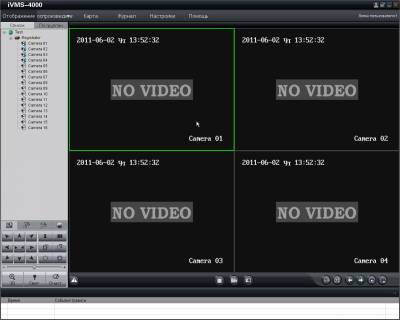
Скачать iVMS - 4000 ветсия 2.0.2 Репутация: 0 в разделе " скачать " iVMS - 4000 EN v2.03.07.110114. настройки находятся п разделе.